

1. Cài đặt Android Studio
Yêu cầu hệ thống
Trước khi tải xuống và cài đặt Android Studio, đầu tiên ta nên kiểm tra danh sách các yêu cầu hệ thống trên trang web của nhà phát triển Android Để xác minh rằng hệ thống của bạn đáp ứng danh sách các yêu cầu tối thiểu
Tải và cài đặt Android Studio
Khi ta đã kiểm tra xong rằng thiết bị đáp ứng được các yêu cầu tối thiểu, ta có thể truy cập vào trang web của nhà phát triển Android để tải xuống và cài đặt nó:
https://developer.android.com/studio
Nhấn vào nút “Download Android Studio” để bắt đầu quá trình tải xuống.
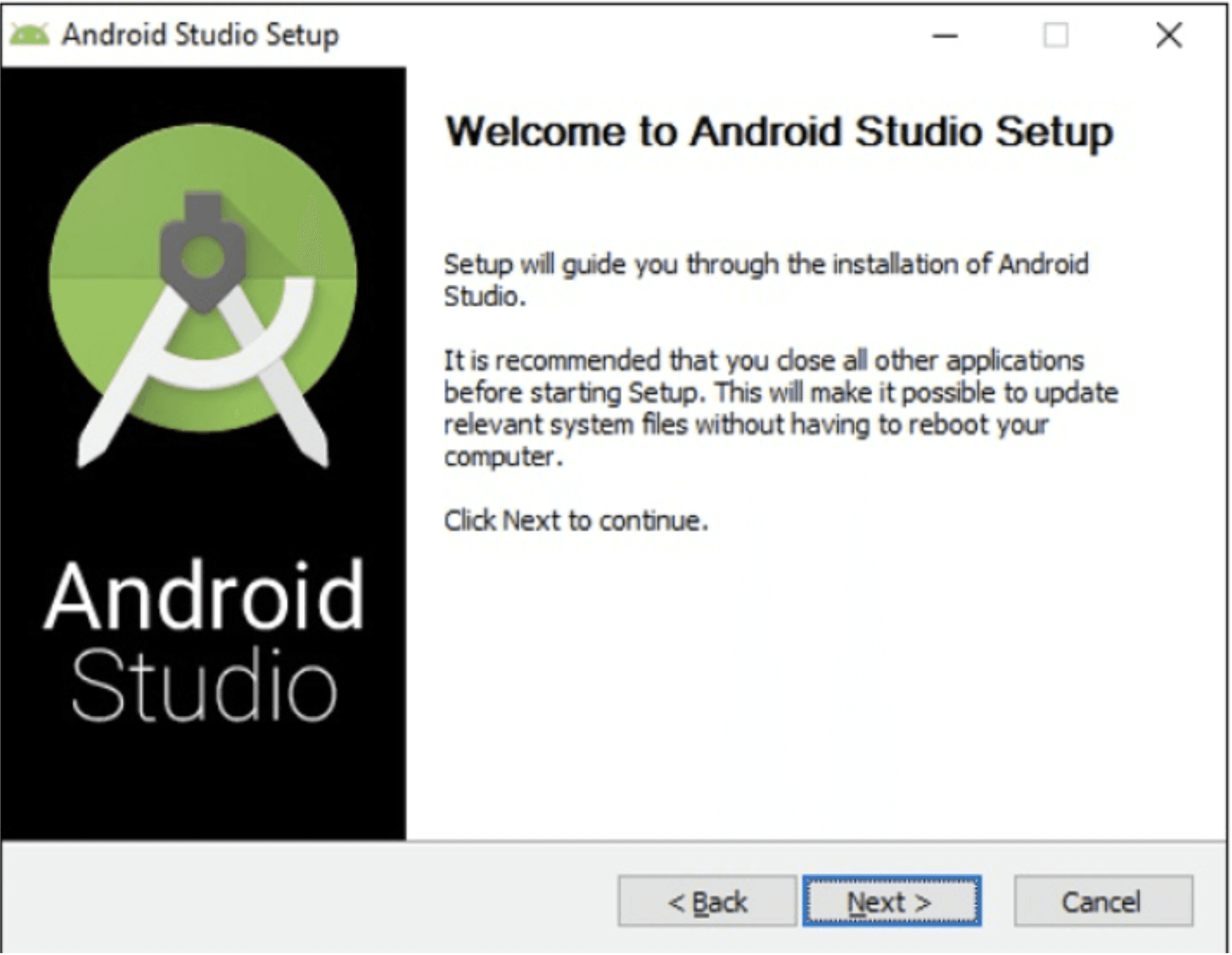
Sau khi tải xong, chạy file cài đặt và làm theo hướng dẫn trên màn hình để cài đặt Android Studio.
Cấu hình Android Studio (Ladybug trở lên)
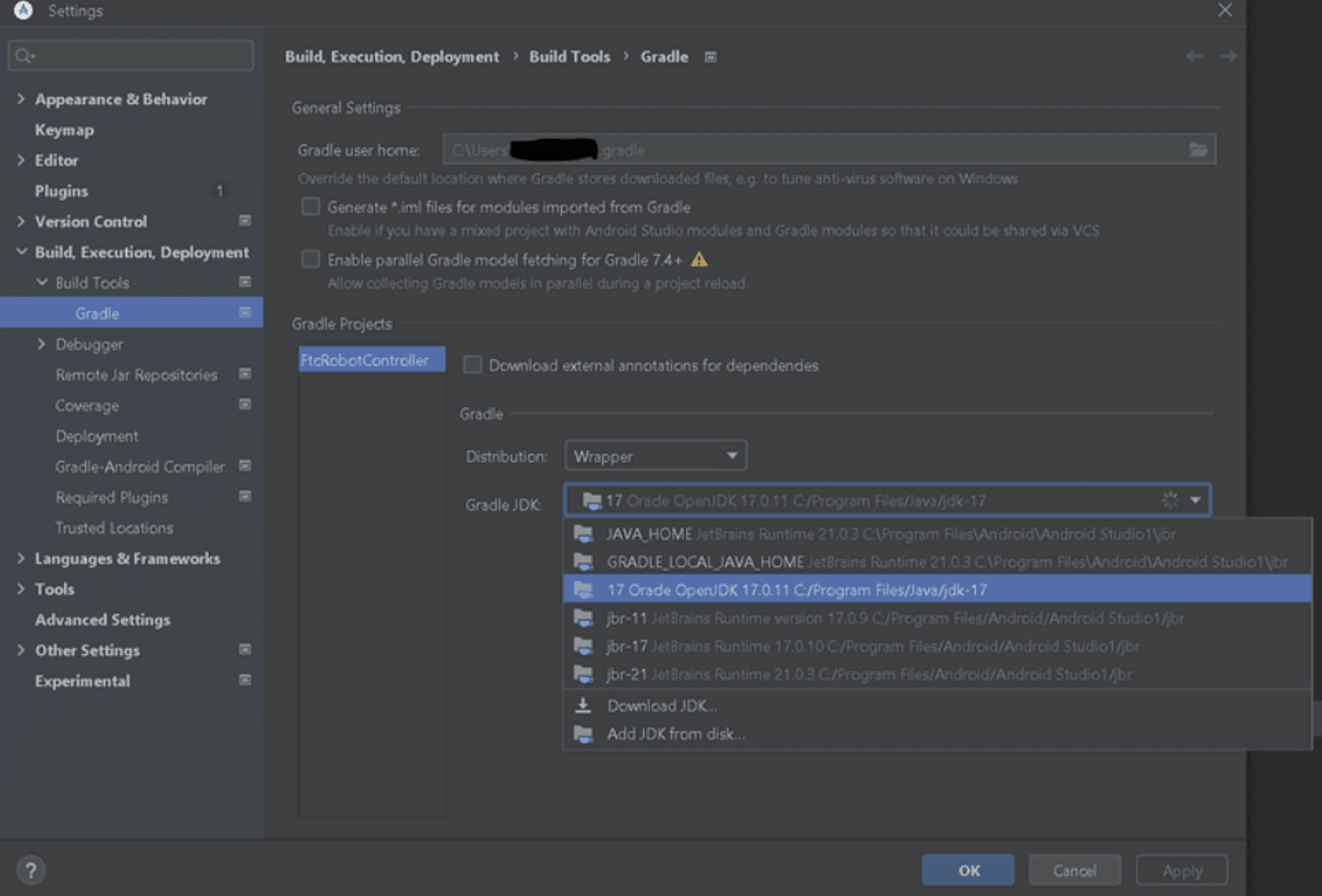
Cài đặt JDK17: Nếu chưa cài đặt tính năng này độc lập với Android Studio.JDK đi kèm của Android Studio, thì khi Ladybug được cài đặt, Android Studio sẽ ghi đè lên phiên bản JDK cũ đi kèm một cách vô ích. Lưu ý rằng có một lỗi trong hộp thoại Settings → Build Tools → Gradle (Cài đặt Build Tools (Công cụ xây dựng) điều đó có thể khiến bạn nghĩ rằng phiên bản JDK cũ đã ở đó, nhưng không phải vậy. Vì thế ta phải sử dụng phiên bản JDK không gói.
Vào File -> Settings và trong Build, Execution, Deployment -> Build Tools -> Gradle, hãy sử dụng tùy chọn Add JDK from disk (Thêm JDK từ ổ đĩa) để chọn JDK 17 mới được cài đặt. Trong hình ảnh bên dưới, hãy lưu ý cẩn thận các đường dẫn thư mục Đối với các tùy chọn có nhãn JBR-17 và JBR-21. Lưu ý rằng chúng giống nhau. Đây là lỗi giao diện người dùng nói trên, và đó là Android Studio ghi đè lên JDK cũ . Trong hình ảnh này, bạn sẽ thấy tôi đã chọn JDK mà đã được cài đặt độc lập.
Không nâng cấp Gradle
Nếu bạn đã nâng cấp Android Studio từ phiên bản cũ lên Ladybug hoặc bạn chưa cài đặt và định cấu hình JDK trước khi tải không gian làm việc FtcRobotController, thì Android Studio có thể hiển thị và khuyên bạn nên nâng cấp Gradle. Tuy nhiên không nên làm vậy vì Gradle nâng cấp không tương thích với FtcRobotController.
Nếu đã lỡ nâng cấp Gradle thì bạn sẽ làm những bước sau để khôi phục lại: Nhấn vào Git -> Uncommitted Changes -> Show Shelf.
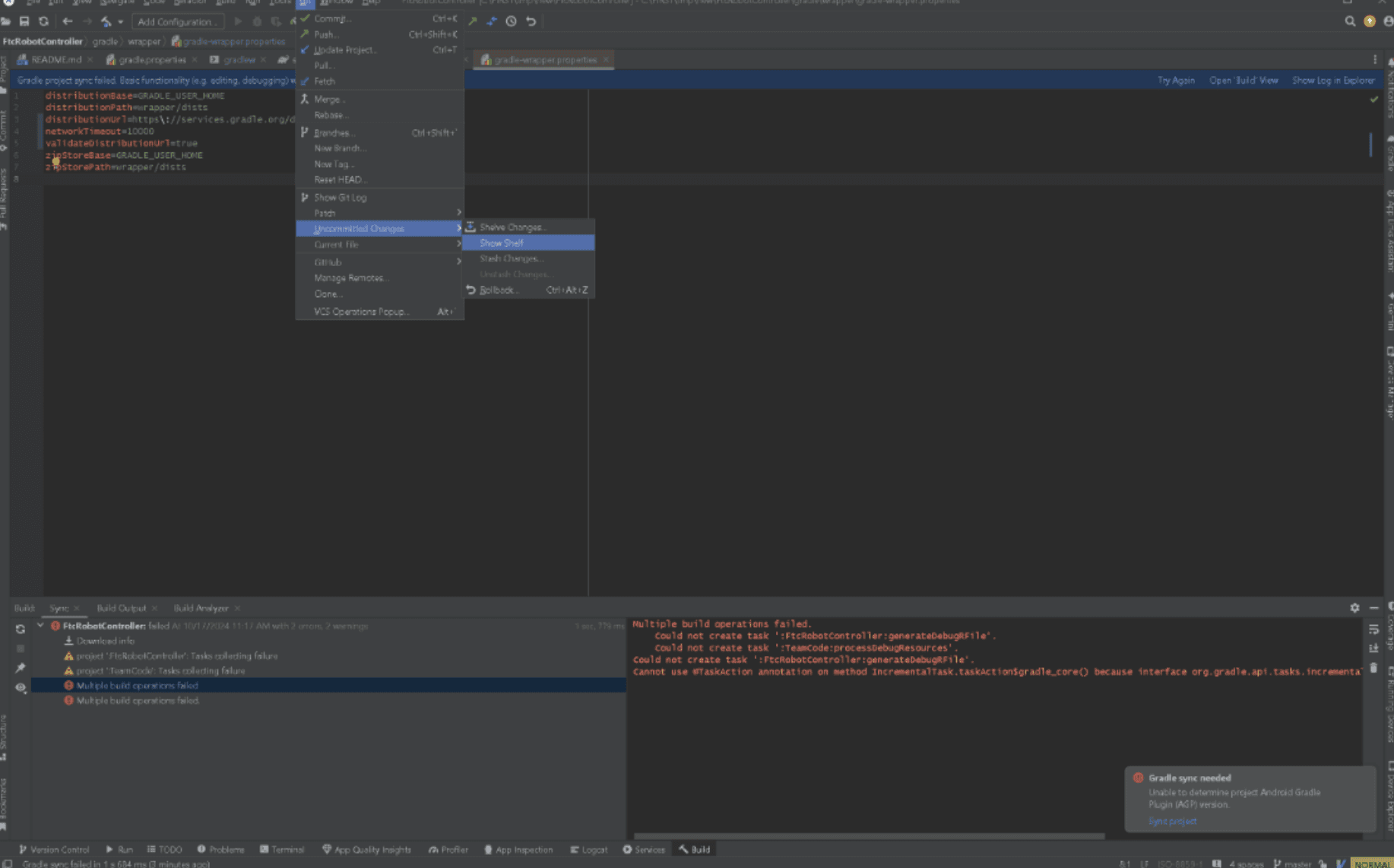
Khi đã chọn những tệp thích hợp thì nhấn vào nút Rollback button để nó quay lại. Sau đó ta sẽ cài lại JDK 17 theo hướng dẫn ở trên.
2. Hướng dẫn lập trình Android Studio
Tạo và chạy OpMode Team Code Module
Sau khi nhập thành công thư mục dự án Android Studio, ta sẽ thấy trong trình duyệt dự án một mô-đun Android có tên TeamCode. Thư mục dự án này sẽ được sử dụng để tạo một phiên bản của ứng dụng Robot Controller, bao gồm các OpMode tùy chỉnh mà ta sẽ viết để điều khiển robot thi đấu.
Khi tạo các lớp và OpMode, ta cần tạo nó trong gói org.firstinspires.ftc.teamcode nằm trong mô-đun TeamCode. Gói này được dành riêng cho ta sử dụng trong thư mục dự án Android Studio.
Thông tin tham khảo Javadoc
Tài liệu tham khảo Javadoc cho SDK có sẵn trực tuyến. Truy cập URL sau để xem tài liệu SDK: https://javadoc.io/doc/org.firstinspires.ftc
Bật Auto Import
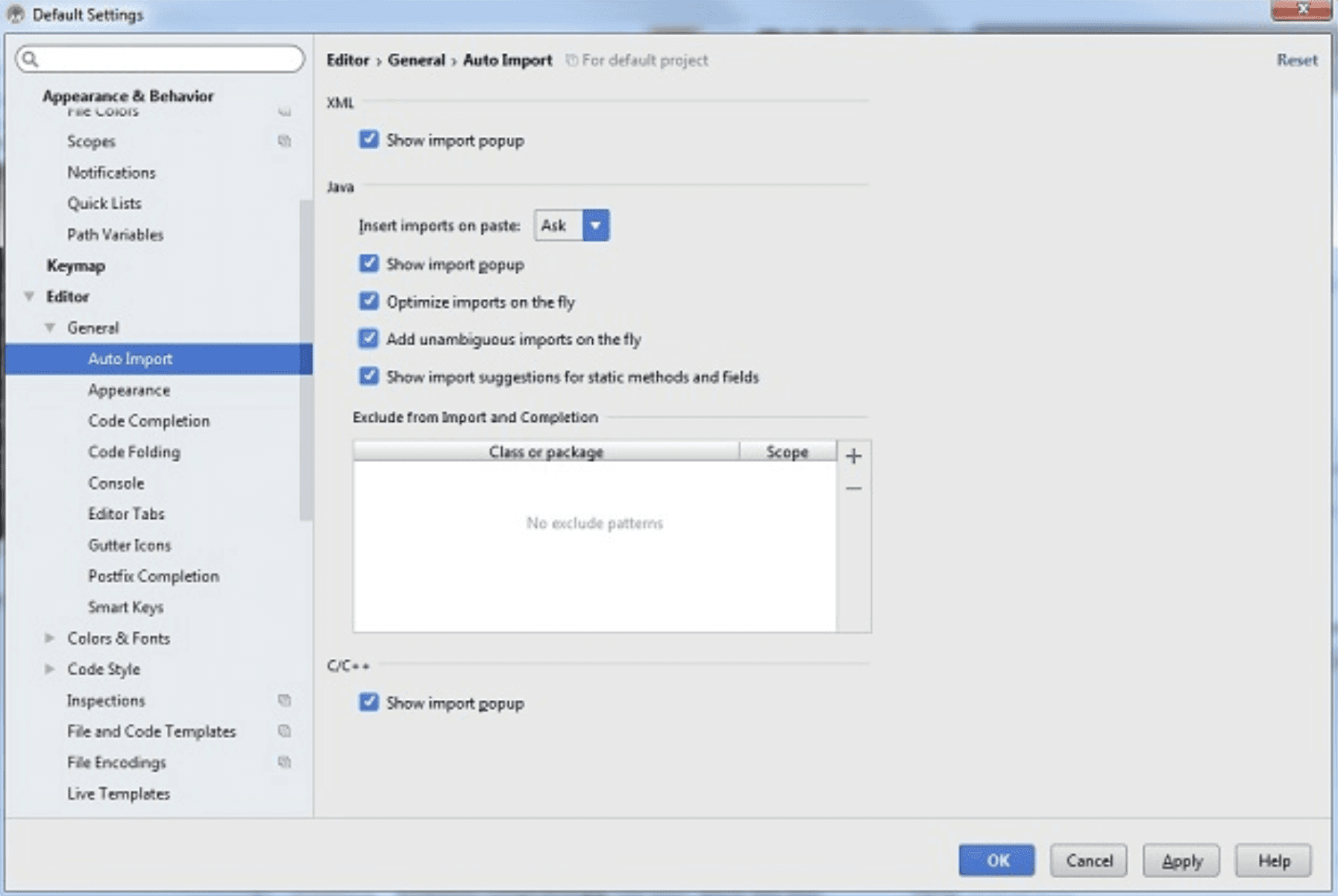
Tính năng tự động nhập của Android Studio là một công cụ tiện lợi giúp tiết kiệm thời gian khi viết OpMode. Để kích hoạt tính năng, hãy vào màn hình cài đặt Android Studio và chọn Editor -> General -> Auto Import. Nó hiển thị các cài đặt tự động nhập của trình chỉnh sửa.
Hãy nhấn vào tùy chọn “Add unambiguous imports on the fly” để Android Studio tự động thêm các câu lệnh nhập cần thiết cho các lớp ta muốn sử dụng trong OpMode.
ADUDU
A proud team of passionate Robotics Enthusiasts competing in nation-wide Technology competitions in Vietnam, the FIRST Tech Challenge and the FIRST Robotics Competition.
navigation
social
media
contacts
Tech Specific
For Collaborations Enquiry
Made by aDudu's Programming Department